Showing posts with label fokus. Show all posts

Tuesday, April 1, 2014

Aplikasi Edit Foto Menjadi Fokus Untuk Android iOS AfterFocus

Aplikasi Edit Foto Menjadi Fokus Untuk Android & iOS : AfterFocus - Fungsi dari smartphone sudah sangat jauh dari hanya sekedar alat komunikasi biasa, seperti yang sudah pernah saya jelaskan pada posting yang berjudul apa itu smartphone. Salah satu fungsi atau fitur yang paling sering digunakan adalah fitur memotret atau mengambil gambar karena memang smartphone juga dilengkapi dengan kamera yang seakan - akan menjadi komponen "wajib" bagi sebuah smartphone.

iPhone dan Android smartphone adalah yang paling populer saat ini, dimana keduanya memiliki kualitas pengambilan gambar yang sangat bagus (terutama iPhone), meskipun untuk smartphone Android hal ini hanya berlaku bagi perangkat yang memiliki spesifikasi kelas menengah ke atas. Nah bicara soal foto - momoto, kali ini saya akan sedikit meriview tentang salah satu aplikasi yang cukup direkomendasikan bagi pecinta fotografi yang bisa digunakan pada perangkat Android dan iPhone, yakni aplikasi AfterFocus.

AfterFocus adalah aplikasi yang memiliki fungsi utama untuk membuat gambar yang kita ambil menjadi lebih fokus, dimana objek yang ingin kita buat agar lebih fokus bisa kita atur sendiri. Tidak hanya itu saja, AfterFocus juga memiliki beberapa filter yang tidak kalah dengan aplikasi edit foto lainnya seperti snapseed misalnya.

Aplikasi edit foto gratis untuk Android ini memiliki dua modus pengeditan, yakni modus semi otomatis (smart) dan manual dimana menurut saya yang lebih efektif adalah modus manual nya. Penasaran? Oke kita langsung saja bahas review dan cara menggunakannya di TKP :D

Saat membuka aplikasi AfterFocus, akan muncul tampilan awal seperti gambar dibawah ini. Perhatikan beberapa kotak yang ada di bagian bawah layar. Pada kotak berwarna putih, anda bisa langsung mengambil gambar dengan aplikasi ini (mengambil foto baru dengan memotret), dimana anda langsung dapat mengedit foto hasil jepretan tersebut dengan aplikasi  yang sama. Untuk kotak yang berwarna merah, anda bisa mengambil dua foto sekaligus. Sayangnya fitur ini hanya tersedia untuk Pro Version pada Android.
AfterFocus di Android & iPhone

Pada posting ini, saya akan menggunakan foto yang sudah pernah saya ambil sebelumnya, sehingga saya memilih Select from album seperti yang ada di dalam kotak hijau pada gambar di atas. Lalu jika sudah memilih foto, akan ada sedikit tutorial penggunaan aplikasi ini. Ada 6 langkah yang dijelaskan (untuk modus semi otomatis atau smart ). Jika anda sudah mengerti, anda bisa menutup tutorial tersebut dengan menyentuh icon "X" seperti yang ditunjukkan oleh panah hijau. Anda juga bisa memilih untuk tidak menampilkan tutorial itu lagi dengan mencentang bagian pada kotak berwarna merah.
Panduan menggunakan AfterFocus

Kemudian anda bisa memilih modus pengeditan (semi otomatis atau smart dan manual). Pada posting ini saya hanya akan menggunakan pengeditan dengan modus manual karena menurut saya hasilnya akan lebih memuaskan.
Cara menggunakan AfterFocus

Perhatikan ketiga gambar dibawah ini. Pada gambar sebelah kiri, adalah contoh saat modus zooming, dimana kita bisa memperbesar dan mengecilkan gambar untuk mendapatkan detil gambar. Lalu pada gambar kedua atau yang ditengah, adalah contoh saat pemilihan objek. Perhatikan panah berwarna merah. Panah itu menunjuk ke bunga yang akan saya jadikan objek untuk difokuskan. Objek yang akan difokuskan akan memiliki lapisan berwarna merah, dan kita sendiri yang membuat "area terseleksi" itu dengan mengarsirnya. Lalu pada kotak dan panah berwarna putih adalah background, dimana jika anda melakukan kesalahan saat mengarsir bagian yang ingin anda fokuskan, anda bisa menghapusnya dengan modus BG ini.
Aplikasi edit foto menjadi fokus untuk Android

Anda juga bisa berkreasi lebih baik dengan menggunakan modus Mid yang merupakan modus untuk penyeleksian antara fokus dan blur. Namun saya tidak menggunakan fitur itu pada posting ini. Jika sudah yakin dengan arsiran atau penyeleksian anda, silahkan sentuh icon yang menunjukkan arah ke kanan yang terdapat pada bagian kanan atas layar, dan hasilnya bisa anda lihat seperti gambar ketiga atau gambar sebelah kanan (pada gambar diatas). Anda bisa langsung menyimpannya dengan menyentuh icon yang ditunjukkan oleh panah berwarna biru.

Anda juga bisa memberi filter pada gambar yang sudah anda fokuskan atau edit tadi, dengan menggunakan beberapa pilihan menu yang ditunjukkan oleh icon - icon di bagian bawah layar. Perhatikan gambar dibawah ini. Pada gambar sebelah kanan, anda juga dapat mengatur tingkat "blur" pada background gambar yang sudah kita edit tadi.
Aplikasi edit foto menjadi fokus untuk iPhone

Membuat gambar menjadi lebih fokus tidaklah sulit bukan? Dengan bantuan aplikasi hasil kreatifitas pengembang aplikasi (developer) kita dapat dengan mudah melakukan berbagai hal dengan gadget yang kita miliki, termasuk untuk masalah edit gambar ini. Untuk itu saya ingin mengingatkan agar kita selalu mendukung karya mereka dengan cara menghindari hal - hal yang ilegal menyangkut tentang aplikasi ini. Hal - hal yang saya maksud bisa anda simak pada posting Pembajakan aplikasi, pembunuh developer!

Nah mungkin itu saja yang bisa saya tulis pada posting kali ini. Berminat menggunakan aplikasi ini? Silahkan sedot gratis di Google Play Store untuk Android (Pro Version $1.75), atau untuk iPhone hanya $0.99 yang bisa anda dapatkan di iTunes.
Read More..

Saturday, March 22, 2014

Tips Memotret Jarak Dekat Di Android Agar Foto Menjadi Fokus

Tips Memotret Jarak Dekat Di Android Agar Foto Menjadi Fokus - Smartphone yang beredar di pasaran saat ini sudah dipastikan memiliki fitur kamera untuk mengabadikan momen - momen anda. Tidak tanggung - tanggung, beberapa bahkan memiliki fitur yang canggih serta resolusi tinggi dengan kualitas yang tidak kalah dengan hasil jepretan kamera digital (Meskipun perlu dicatat bahwa kamera dengan resolusi lebih tinggi belum tentu menghasilkan gambar yang lebih baik), sebut saja kamera dari 4 smartphone populer yang menurut saya memiliki kualitas kamera terbaik, yakni Nokia Lumia Series, Sony Xperia, HTC dan iPhone.

Hal ini secara tidak langsung telah menggeser popularitas kamera digital karena orang lebih suka memotret dengan menggunakan kamera dari smartphone yang dimilikinya. Saya sendiri juga mulai menyukai fotografi dengan menggunakan kamera smartphone khususnya untuk mengambil gambar dengan modus macro.

Apa itu macro? Dalam fotografi, istilah ini berarti fotografi dengan jarak sangat dekat untuk mendapatkan detail gambar yang tinggi tanpa menggunakan alat pembesar optik seperti mikroskop misalnya (sumber referensi: Wikipedia). Nah pada posting kali ini, saya akan membagikan tips sederhana untuk mengambil foto macro pada perangkat smartphone dengan sistem operasi Android.

Cara mengambil foto macro di perangkat Android cukup mudah, namun tentunya cara dan hasilnya akan berbeda dengan saat mengambil dengan kamera DSLR. Berikut beberapa tipsnya :

1. Ubah pengaturan pengambilan gambar (foto) menjadi touch focus agar anda dapat menentukan objek mana yang ingin anda fokuskan. Untuk mendapatkan detail objek yang lebih baik tentunya. Caranya adalah dengan membuka aplikasi kamera seperti biasa, lalu sentuh softkey (tombol pilihan) maka akan muncul beberapa pilihan seperti yang nampak pada gambar dibawah ini. Pilih menu capturing method (metode pengambilan gambar) seperti yang ditunjukkan oleh panah berwarna merah.
Cara mengambil foto makro di Android

2. Lalu pilih touch capture seperti yang ditunjukkan oleh kotak berwarna biru pada gambar dibawah ini.
Cara memfokuskan objek foto di Android

3. Nah untuk mengambil gambar dan menentukan objek yang ditentukan, sentuhlah layar anda, maka akan muncul kotak berwarna hijau seperti pada gambar diatas. Kotak hijau tersebut adalah area dimana kamera akan fokus secara otomatis. Jika anda sudah menentukan area (objek) mana yang akan difokuskan, anda tinggal mengangkat jari anda dari kamera dan kamera akan mengambil gambar tersebut.

Namun perlu dicatat bahwa cara ini tidak akan efektif jika anda mengambil gambar pada objek yang datar seperti pada kedua contoh gambar diatas (baju). Cara ini akan efektif pada objek yang memiliki "jarak" antara objek satu dengan yang lainnya dan objek yang lebih kecil seperti bunga, atau gantungan kunci misalnya. Untuk lebih jelasnya berikut saya berikan contoh gambar yang saya ambil dengan menggunakan metode ini pada kamera smartphone saya.

Foto Macro Kamera Android
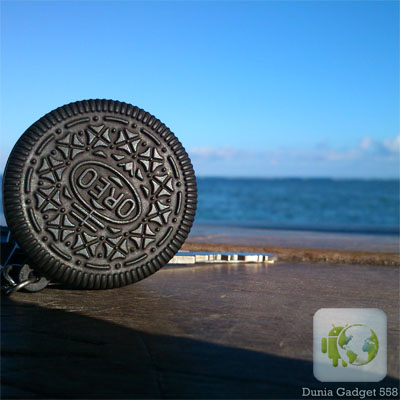
Pada gambar diatas, saya mengarahkan fokus pada gantungan kunci berbentuk biskuit "oreo". Hal ini memungkinkan kita untuk mendapatkan detail pada objek biskuit tersebut, sedangkan objek dibelakannya akan menjadi sedikit buram / kabur / blur. Lalu bedakan dengan gambar dibawah ini.
Mengatur fokus kamera smartphone Android

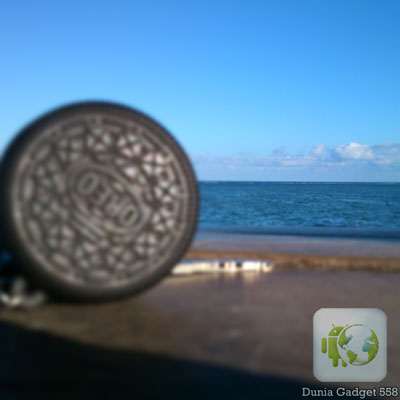
Pada gambar contoh kedua diatas, saya mengarahkan fokus kamera pada objek dibelakangnnya (lautan dan langit) sehingga gambar objek yang berada di depannya akan menjadi buram / kabur / blur. Nah dengan kedua contoh ini apakah anda sudah mendapatkan gambaran? Oke kita lanjut ke tips berikutnya.

4. Atur jarak antara objek dan kamera. Untuk mendapatkan fokus, tentunya kita harus melakukan pengambilan gambar dari jarak dekat bukan? Namun anda tetap perlu mengatur jarak agar objek tidak terlalu dekat dengan kamera karena akan membuat kamera smartphone anda menjadi sulit untuk melakukan fokus pada objek. Jarak yang ideal adalah sekitar 10 - 15cm.

Namun perlu dicatat bahwa tidak semua smartphone Android mampu melakukan fokus atau memiliki fitur touch focus seperti pada contoh yang saya sebutkan tadi. Sehingga anda harus mengakalinya sendiri dengan melakukan fokus manual, yakni dengan mengatur jarak antara kamera dengan objek yang ingin anda ambil untuk mendapatkan tingkat fokus yang tepat. Biasanya jarak ideal untuk cara ini adalah sekitar 30cm. Memang, objek akan terlihat kecil, namun anda bisa mengedit dengan melakukan crop gambar agar objek telihat lebih besar dan jelas meskipun sudah pasti akan menurunkan kualitas gambar itu sendiri.

5. Carilah pencahayaan yang baik. Perhatikan contoh kedua objek "oreo" yang saya sematkan diatas. Saya mengambil gambar dengan membelakangi cahaya (matahari) agar objek (oreo) dapat terlihat jelas. Tentukan sudut dimana anda akan mengambil gambar agar anda tidak menutupi arah datangnya cahaya yang akan menimbulkan bayangan.

6. Gunakan modus macro. Jika anda menggunakan perangkat Android versi 4.0 (Ice Cream Sandwich) dan diatasnya, gunakan modus foto macro untuk mendukung modus pengambilan gambar jarak dekat seperti ini (silahkan cari di pengaturan kamera). Namun biasanya perangkat akan mensetting mode pengambilan gambar ini secara otomatis sehingga rasanya setting seperti ini tidak terlalu dibutuhkan.

Nah itulah beberapa tips memotret jarak dekat menggunakan kamera perangkat Android agar foto menjadi fokus. Anda juga bisa melakukan beberapa editing hasil gambar yang anda inginkan dengan menggunakan beberapa aplikasi seperti AfterFocus, Snapseed, atau Pixlr Express. Semoga bermanfaat :D

Photo diambil dengan kamera dari Sony (Xperia) Live With Walkman.
Read More..
Powered by Blogger.